Ada beberapa cara yang bisa ditempuh untuk memeriksa kondisi harddisk, a.l :
- Menggunakan tools Windows Error Checking.
Ini dilakukan jika Windows masih bisa (loading) berjalan normal, atau setidaknya bisa masuk Menggunakan Safe Mode. Maka user masih bisa melakukan pemeriksaan atau maintenance pada harddisk. Tool ini sudah terintegrasi didalam Windows. Meski hanya dalam batas basic-test, dalam beberapa kasus tool ini dapat melakukan maintenance atau perbaikan pada problem harddisk, misalnya kasus “bad sector”. Caranya :
- buka [My Computer] dengan klik icon di desktop, atau dengan menekan tombol [Windows+E] secara bersamaan.
- klik kanan drive (partisi) yang akan diperiksa (biasanya C), pilih [Properties].
- pilih tab [Tools] dan klik tombol [Check Now].
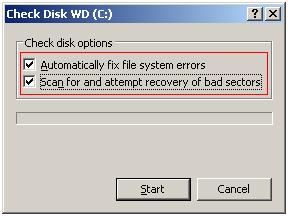
- selanjutnya akan tersedia dua pilihan (options), yaitu : Automatically fix file system errors, dan Scan for and attempt recovery of bad sectors (lihat Note). Perhatikan gambar-1 dibawah ini. Klik gambar untuk tampilan lebih besar.
- tekan tombol [Start], biasanya akan muncul seperti gambar-2 berikut . Pemberitahuan bahwa pemeriksaan harddisk akan dilakukan setelah restart Windows. Klik tombol [Yes]. Sistem akan restart, dan sebelum masuk Windows akan dilakukan pemeriksaan harddisk. Ini bisa makan waktu lama, tergantung kondisi harddisk. User dapat melihat, apa saja yang sedang dikerjakan oleh sistem.
- tunggu sampai selesai. Sistem akan loading Windows.
- Automatically fix file system errors,
- ini akan memperbaiki file sistem yang error (rusak), sebaiknya opsi ini dipilih, karena hal ini bisa untuk memperbaiki kesalahan (error) dalam file sistem Windows.
- Scan for and attempt recovery of bad sectors,
- ini akan mencari area HDD (sector dan cluster) yang rusak. Kemudian
- akan menandai (marking) bagian yang rusak tersebut agar tidak lagi digunakan untuk menyimpan data baru.
- Selanjutnya (jika ada) data di dalam sector yang rusak (bad sector) akan dipindah ke sector yang baik. Waktu yang diperlukan untuk hal ini akan relatif lama, tergantung jumlah “bad sector” yg ditemukan.

- Menggunakan software komersial.
Biasanya jenis ini lebih powerfull serta mampu melakukan berbagai perbaikan kerusakan harddisk. Diantaranya adalah- SpinRite : http://www.grc.com/spinrite.htm, software profesional yang cukup mahal. Atau
- Hard Drive Mechanic : http://www.highergroundsoftware.com/hard-drive-mechanic.html mudah dioperasikan, meski harganya juga tidak tergolong murah.
- Merawat Harddisk secara berkala.
Bisa dilakukan dengan cara antara lain :- menghapus file-personal (dan file-system) yang sudah tidak diperlukan (sampah data), baca artikel Disk CleanUp.
- secara berkala Melakukan Defragmentasi Dengan Benar. Ini semua bisa membantu HDD bertahan hidup lebih lama.
- jika kondisi HDD sudah sangat buruk, sering gagal saat proses read & write (tanda terjadi bad-sector), mungkin perlu melakukan Low Format HDD untuk me-realokasi bad-sector.
- Menggunakan Perintah CHKDSK dari Command Prompt.
Jika Windows tidak bisa loading (gagal Windows), maka pemeriksaan dan perbaikan HDD bisa dilakukan menggunakan perintah (command) CHKDSK dari dalam Command Prompt. Baca artikel Menggunakan perintah CHKDSK pada Win XP atau Menggunakan perintah CHKDSK pada Win 7.

Comments
Post a Comment